设备接入分为四步,分为【网关管理】→【设备类型】→【设备模型】→【设备管理】。
设备类型确定了设备的型号,例如三菱,而设备模型则确定了设备的品牌,如三菱之下的MC(Binary),在设备在线中添加设备类型和设备模型,那么在添加设备时只需选择模板即可快速完成添加。
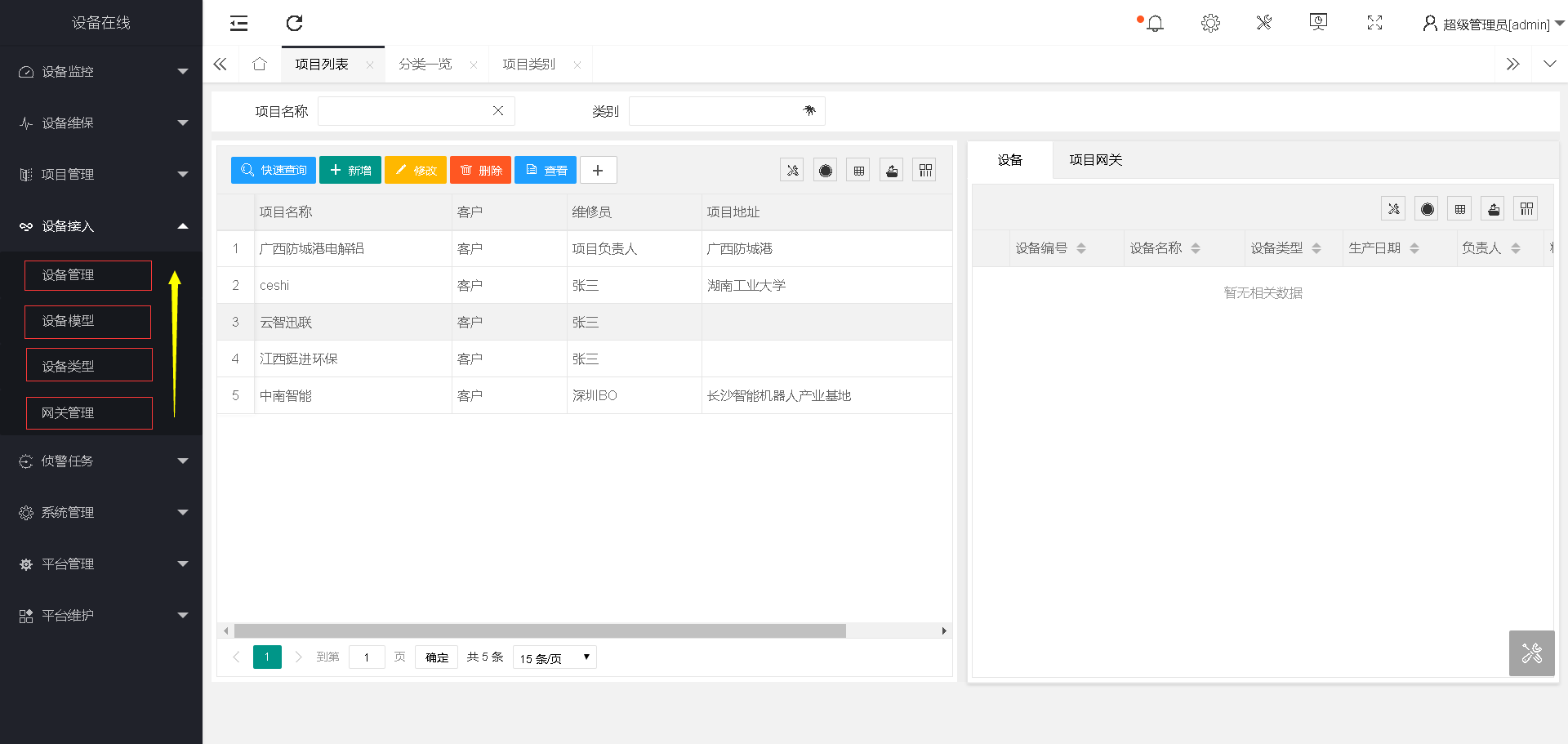
注:由于网关管理只有在最初配置时用到,而设备管理需要频繁使用,这里采用倒序的方式,把设备管理放在了最首位。
4.4.1 连接准备
确认网关的机器码,可以在网关机身上找到。网关默认API指向设备在线,如果用户自行修改了,请参照网关相应说明书。
设备在线API:http://eiot.iipcloud.com/api
4.4.2 添加网关
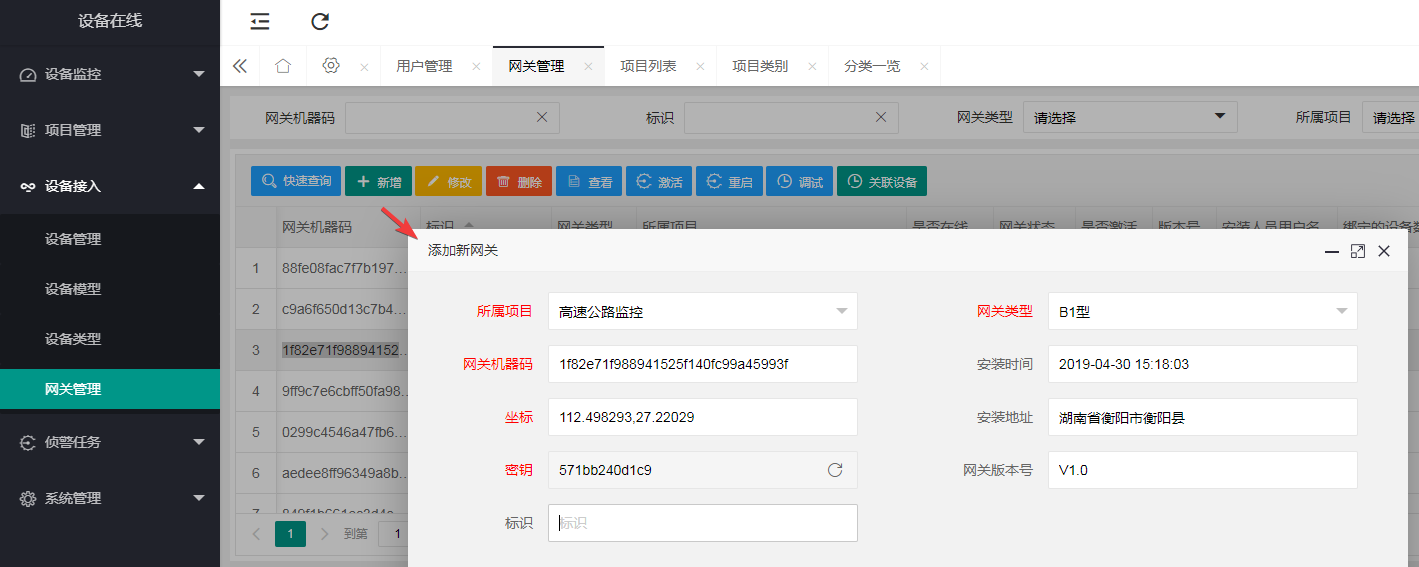
点击<新增>按钮,在弹出的页面中根据实际情况进行填写,然后点击确认即可。
4.4.3 激活网关
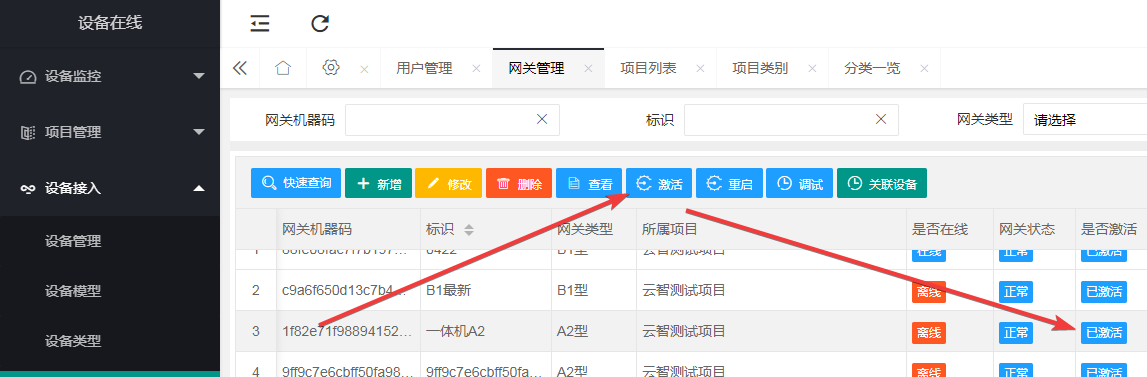
添加网关后,需要选中新增的网关,点击上方的<激活>按钮,该激活按钮表示启用设备在线。
4.4.4 接口配置
激活网关后,选中网关,点击页面下方的<新增>按钮为网关进行接口配置。
其中接口名称用户根据实际情况填写,接口类型根据网关的不同会有不同的选择,用户视设备通讯协议进行选取。
接口配置信息由接口类型的选取而生产相应的模板,用户结合给出的提示根据实际情况进行填写。
注:B1网关调用485串口时端口名为ttyUBS0,调用232时为ttyS1。
注:B1网关调用Modbus_TCP时,数据格式可选择“ABCD”,“BADC”,“CDAB”,“DCBA”四种。

4.4.5 存储配置
激活网关后,选中网关,点击页面下方的<修改>按钮为网关进行存储配置。
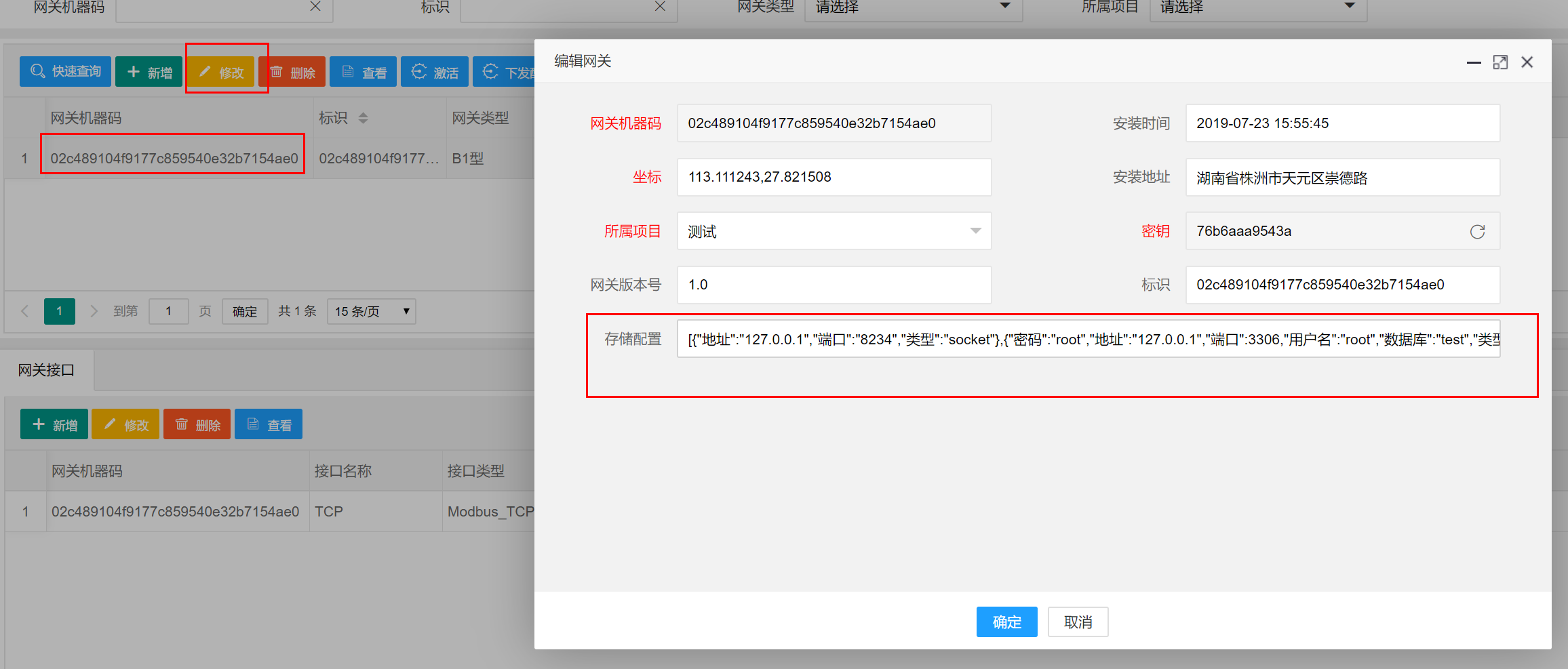
可用的配置以模板形式给出,按需选择,可以只保留几个项目,但确定选择的项目要填写完整配置。
{
  "调试": false,
  "数据上云": true,
  "激活码": "9806b15a7d32552421d8***********",
  "邮箱地址": "***@******.com",
  "开启设备在线": false,
  "设备在线地址": "http://eiot.iipcloud.com",
  "appkey": "0104ad7*****",
  "设备": {
    "设备类别": 1,
    "设备类型": "Fanuc",
    "设备号": "20190409230757",
    "单位编号": 61,
    "采集频率": 10,
    "发送频率": 10
  },
  "定制接口": {
    "mqtt": {
      "地址": "11*.*.2*.*",
      "端口": *,
      "用户名": "*",
      "密码": "*",
      "Qos": 0
    },
    "控制主题": "cmd/$mcode/20190409230757",
    "心跳主题": "msg/heart/$mcode",
    "状态切换API": "http://eiot.iipcloud.com/api/switchStatus",
    "开启": true
  },
  "数据转发": [
    {
      "类型": "API",
      "配置": {
        "地址": "http://iot.codevip.net/api.asp?data=",
        "是否加密": false,
        "密钥": "*****"
      },
      "开启": false
    },
    {
      "类型": "DataBase",
      "配置": {
        "类型": "influxdb",
        "地址": "http://*.*.*.*:8086",
        "用户名": "*",
        "数据库": "*",
        "密码": "**"
      },
      "开启": true
    },
    {
      "类型": "Socket",
      "配置": {
        "地址": "127.0.0.1",
        "端口": 8000,
        "是否加密": true,
        "密钥": "****"
      },
      "开启": false
    },
    {
      "类型": "MQTT",
      "配置": {
        "地址": "11*.*.2*.*:**",
        "用户名": "*",
        "密码": "**",
        "Qos": "低",
        "主题": "msg/data"
      },
      "开启": false
    },
    {
      "类型": "ODBC",
      "是否更新": true,
      "配置": {
        "类型": "mysql",
        "地址": "120.77.208.246",
        "用户名": "**",
        "密码": "**",
        "数据库": "**"
      },
      "开启": false
    }
  ]
}
文档更新时间: 2019-09-18 17:16 作者:林家浩
