4.5.1 相关概念
设备接入中包含的设备类型、设备模型、设备、网关及项目的关系如下图:
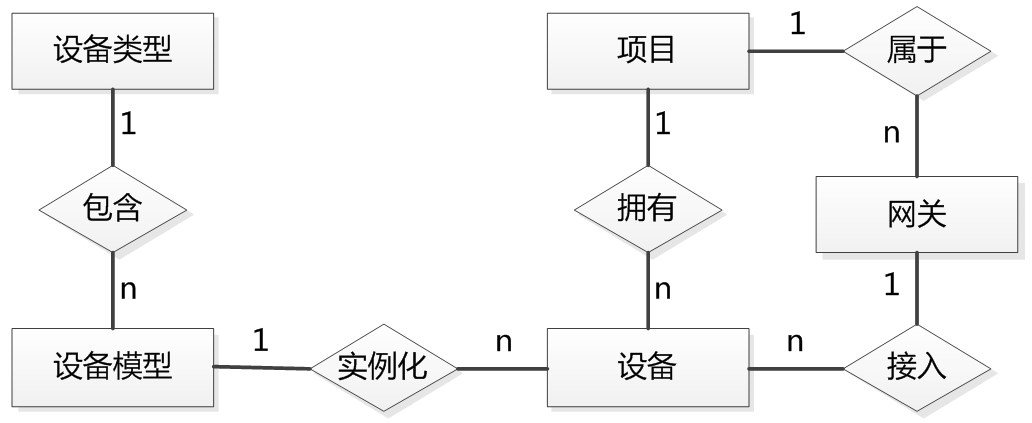
设备类型:拥有相同指标设备分类,同一设备类型下的设备可以进行各种指标的对比分析。
设备模型:同一设备类型的设备可能使用不同的控制系统,导致其选用的网关和数据采集的地址都各不相同。因此,设备在线引入了设备模型来区分同一设备类型拥有不同控制系统的设备。在设备模型中可以选择网关型号、配置数据采集地址、频率及其他采集相关参数。
设备:设备是设备模型的一个具体实例,系统通过设备编号来查找具体某台设备。
(注:设备类型一旦绑定了设备模型并添加了设备,就不能再删除指标,但可以添加指标,否则会导致系统指标数据不一致。如果需要对指标做的调整,需要重新创建一个设备类型)
4.5.2 创建设备类型
网关添加后,开始创建设备类型。 点击<新增>按钮,在弹出的页面根据实际情况进行填写。详细页监控为个性组态页面,没有可以略过。
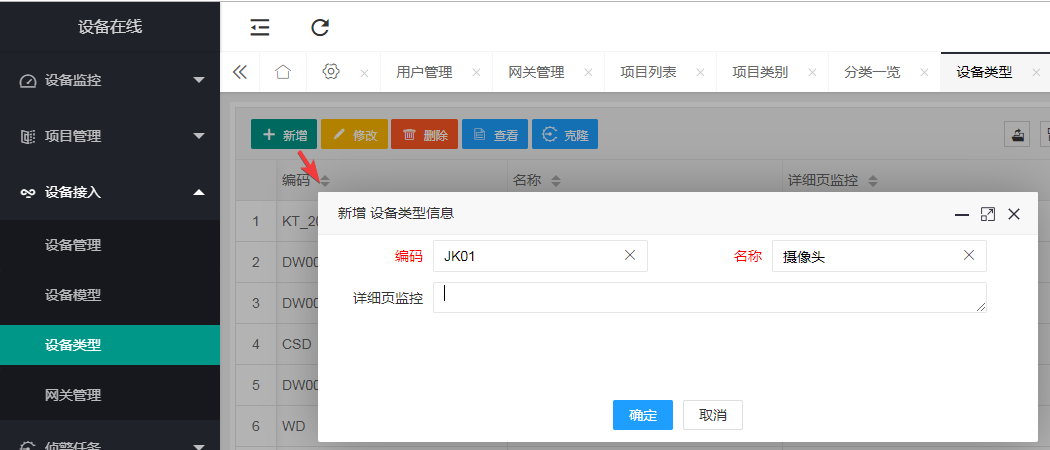
新增一个设备类型后,选中它,在右侧点击<新增>按钮开始为其新增监测指标,其中红色为必填项,数据类型视数据范围选取,不清楚时可选ushort:

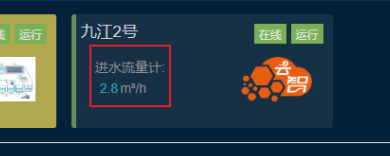
注:激活“是否首页展示”按钮后,设备类型会在【项目景象】面板展示的所属设备卡片上展示该指标。
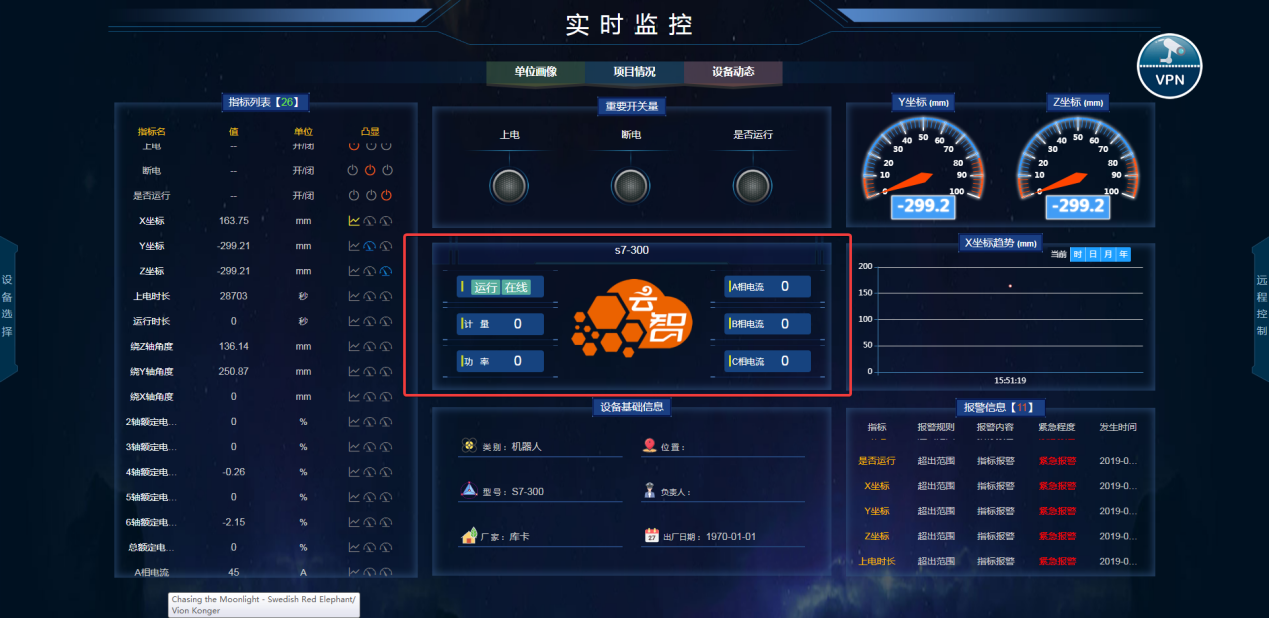
关于<新增系统变量>按钮的补充说明:
该按钮增加的变量在【实时监控】面板页面中央进行显示:
4.5.3 创建设备模型
点击<新增>按钮,在弹出的弹窗中,设备类型选取上一步创建的设备类型,型号按实际填写(没有实际型号需要自定义),其他选项按设备情况填写,没有可略过。
填完基本信息后,切换至网关类型。在需要对网关进行配置时填写网关的相应配置(网关类别、指令类别、指令参数、边缘计算)。
无需配置时设置采集频率即可,目前最快为1秒采集频率。
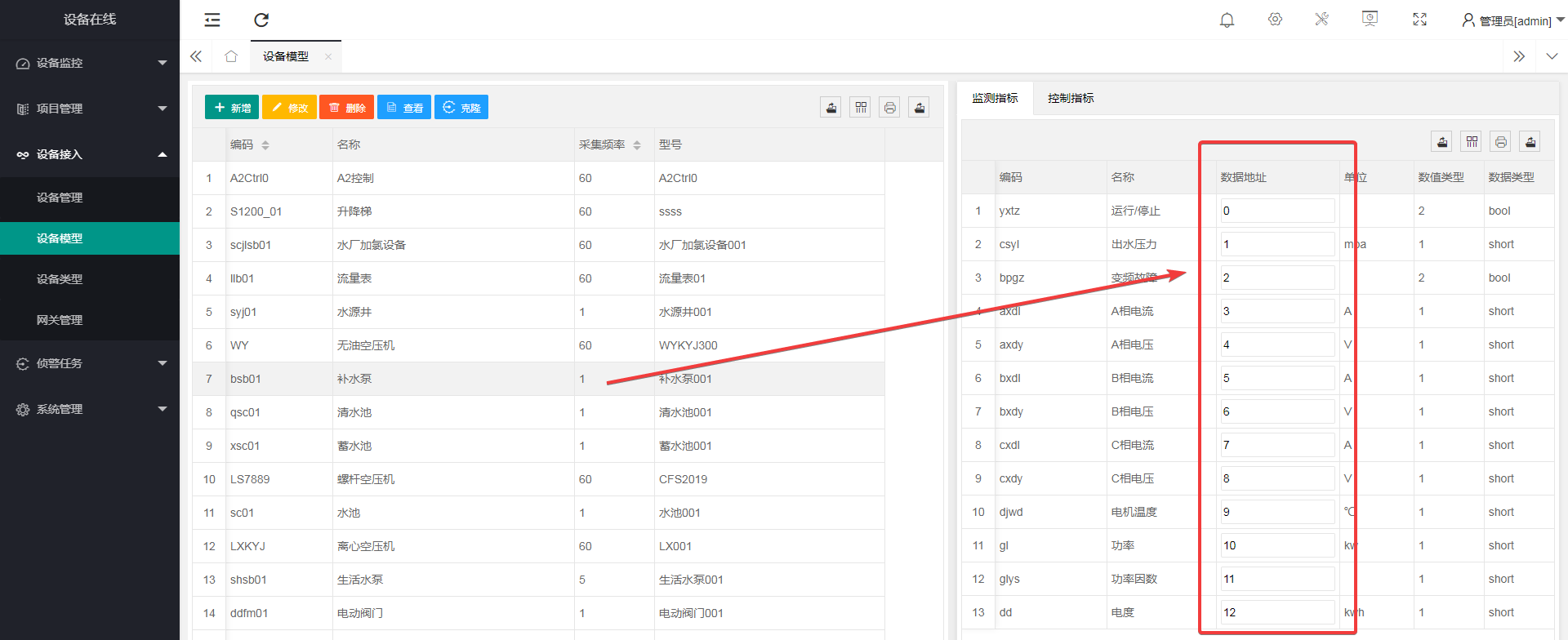
创建好设备模型后,根据实际情况,将右侧的数据地址与设备的寄存器地址一一对应进行填写。
4.5.4 添加一个设备
完成设备模型的创建后,在【设备管理】中点击<新增>按钮,在弹出的页面,根据实际情况进行选择:

注:在进行大量同类型设备新增时,可以利用上方的<克隆>按钮。
