说明
组态在线支接收mqtt消息数据,可实现数据的实时更新 (当组态页面绑定mqtt主题时,则数据集绑定失效)。
消息格式
平台支持的监控模式有:单台设备、多台不同类型设备、多台同类型设备和混合式设备,用户可自由定义主题。
以下以云智网关mqtt定义的消息格式为例:"msg/data/[单位编号]/[项目号|+]/[设备分类|+]/[设备号|+]"
数据:{"含氧量":467,"二次沉淀池液位":55,"调节池液位":54}
标签格式设置:"8102452355$含氧量"
主题接入实例
1)单台设备
单台设备只需要填写一个主题即可,主题可自由定义,最后一位应为设备号,如8102452355
主题:"msg/data/2/water/MT022/8102452355"
2)多台不同类型的设备
多台不同类型的设备需要订阅多个主题,用分号隔开,主题可自由定义,最后一位为设备号,如8102452355。
多个主题:"msg/data/2/water/MT022/8102452355;msg/data/2/light/LT001/5456225552"
通常我们一个组态页面可以关联某个项目,一个项目下面可能有各种不同设备,然后以该项目为单位订阅主题即可。
msg/data/2/water/+/+ 或 msg/data/2/water/#
同一项目下的设备主题:
"msg/data/2/water/+/+"
3)多台同类型设备
多台同类型的设备需要订阅多个主题,用分号隔开(如上面的代码),主题可自由定义,最后一位为设备号,如8102452355。
订阅特定几台设备的主题:
"msg/data/2/water/MT022/8102452355;msg/data/2/light/MT022/5456225552"
如果订阅所有设备则可采用通配符:
msg/data/2/water/MT022/+
订阅某类型所有设备的主题:
"msg/data/2/water/MT022/+"
使用步骤
1)准备数据标签
进入到“数据配置”->“标签管理”模块中,添加新的标签。
标签名命名方式为“设备号+$+指标名”(命名方式必须严格遵守该规则,需要和后面设置主题的设备号和发布消息内容中的指标名保持一致),每一台设备都需设定自己唯一的标签名。如下图所示:

2)构建组态页面
进入“组态管理”->“组态设计”模块中,根据自身需求构建组态页面。添加对应的标签及组态标签值。如下图所示:

3)绑定数据
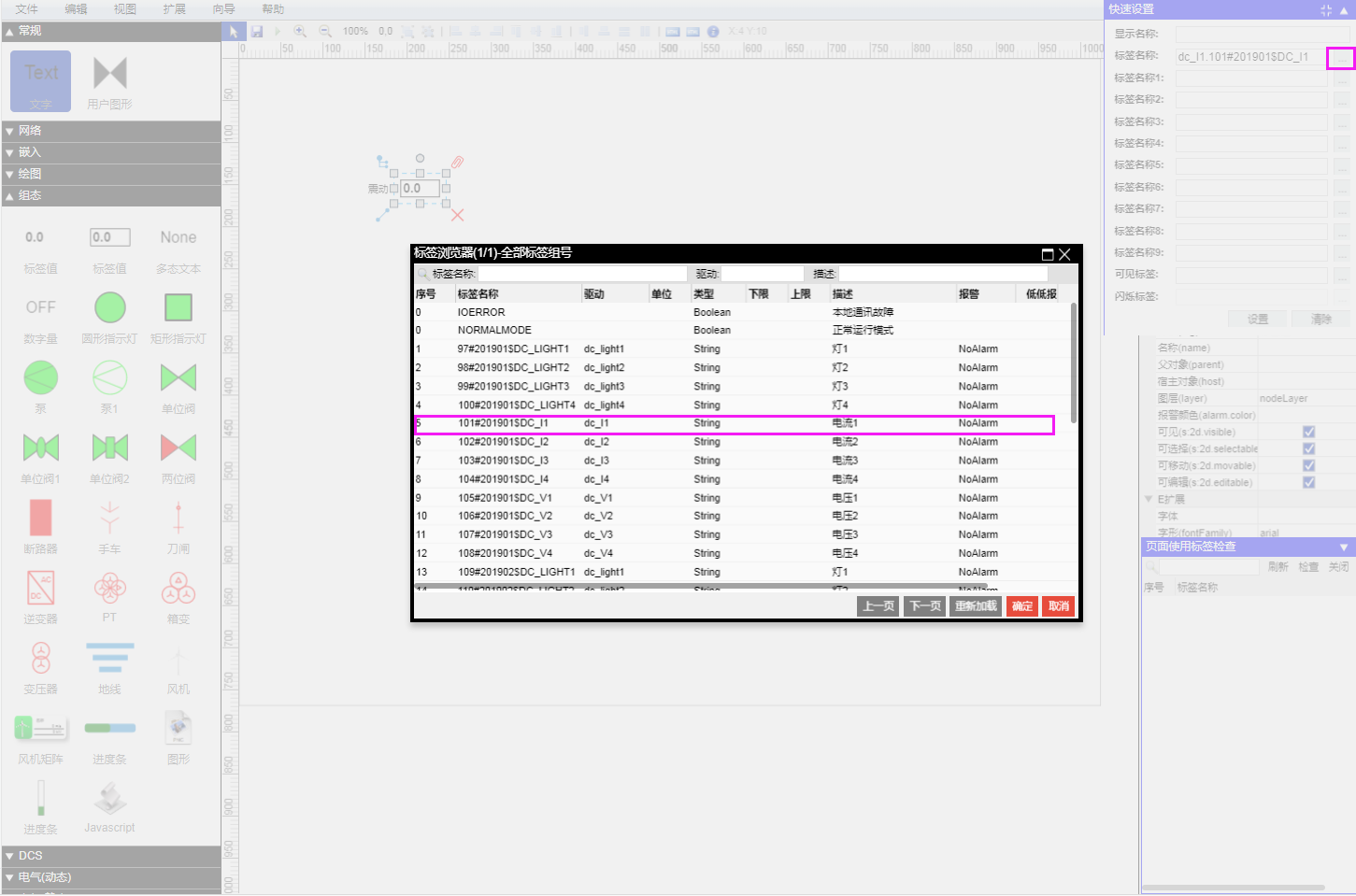
选中标签值,在快速设置的右上方选择对应的标签,如下图所示:
4)绑定主题
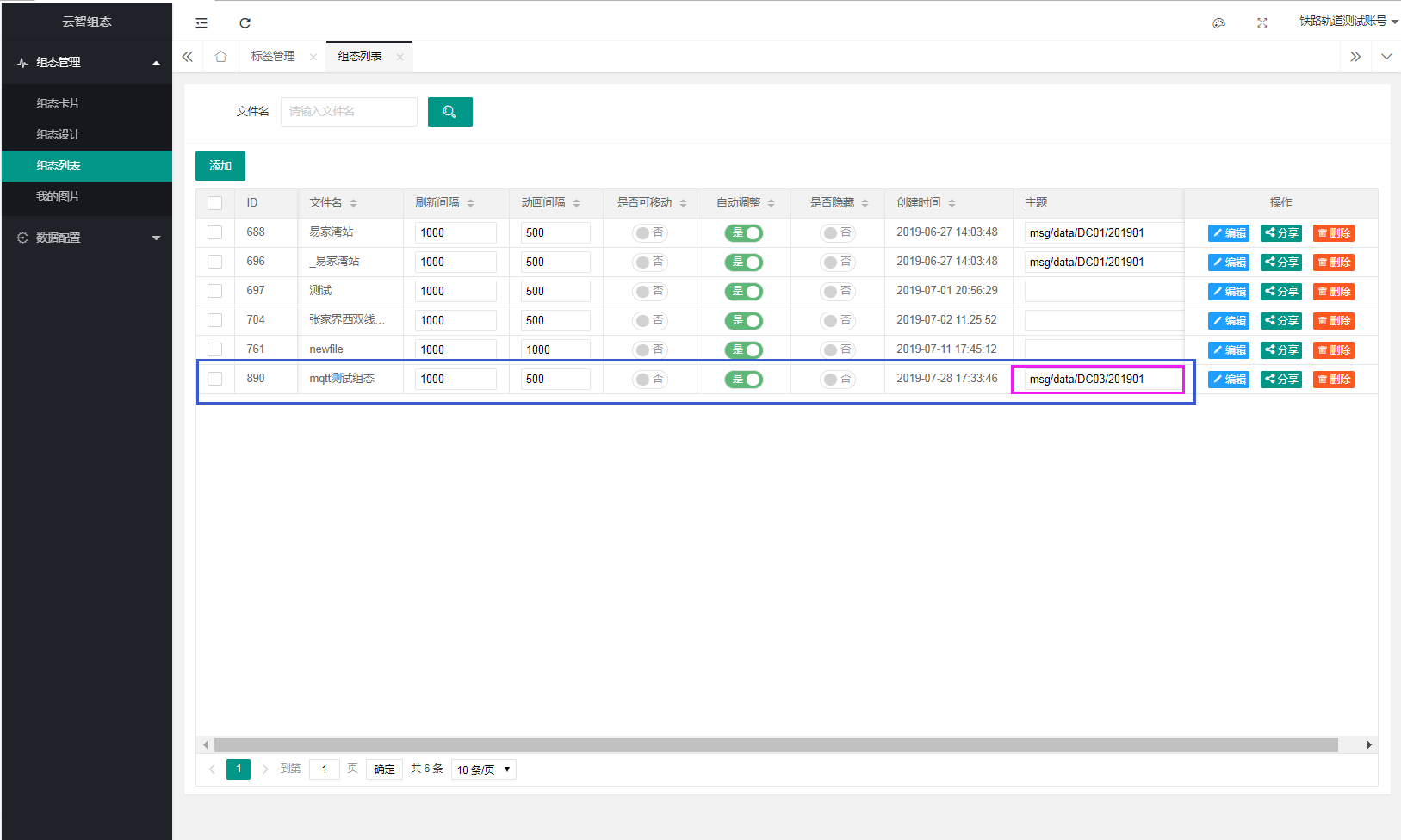
进入“组态管理”->“组态列表”模块中,在主题栏中填入对应的mqtt主题,如下图所示:
5)测试组态页面
(1)将组态页面保存后,点击进入组态运行态。
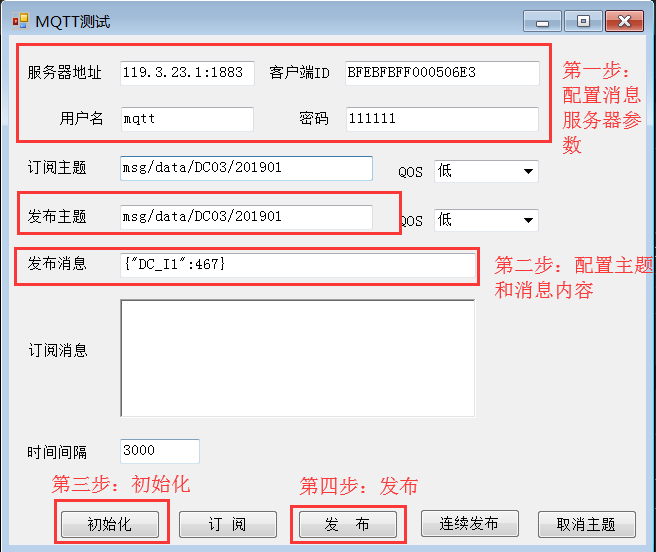
(2)启用云智mqtt测试工具,按照下图进行配置,其中客户端ID由软件自动生成,用户无需配置,配置后点击“发布”。
注:这里演示的是单台设备的接入,更多实例主题设置请参考前面“主题接入实例”部分,其中发布消息中的内容,其标签名必须与前面设置的名称保持一致,主题对应的设备号必须与标签的设备号保持一致。
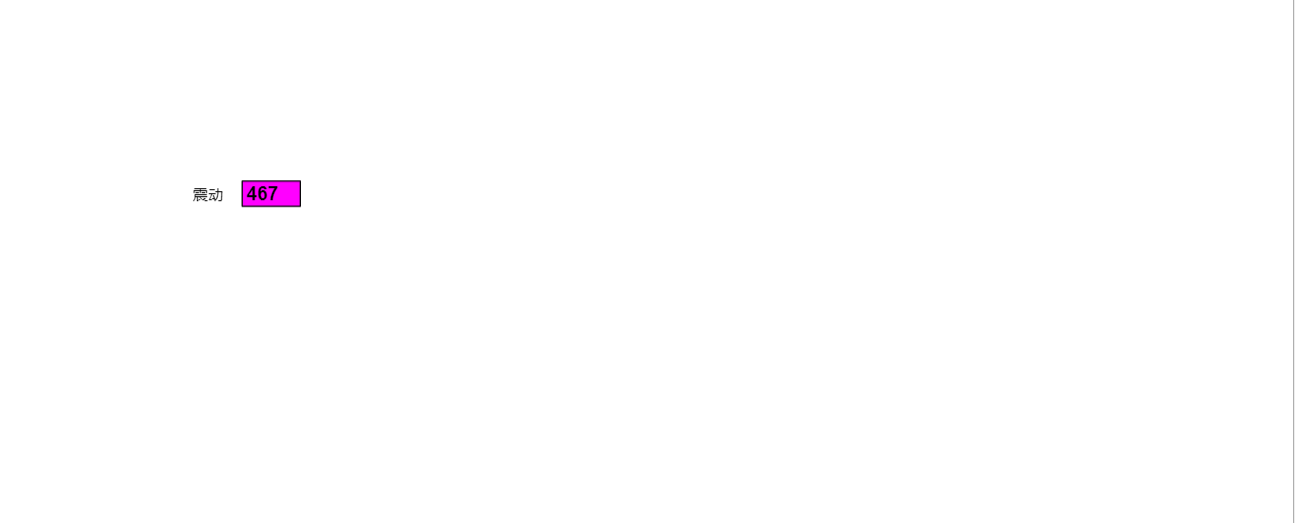
在浏览器的组态页面运行态可以看到已经接收到mqtt消息数据。