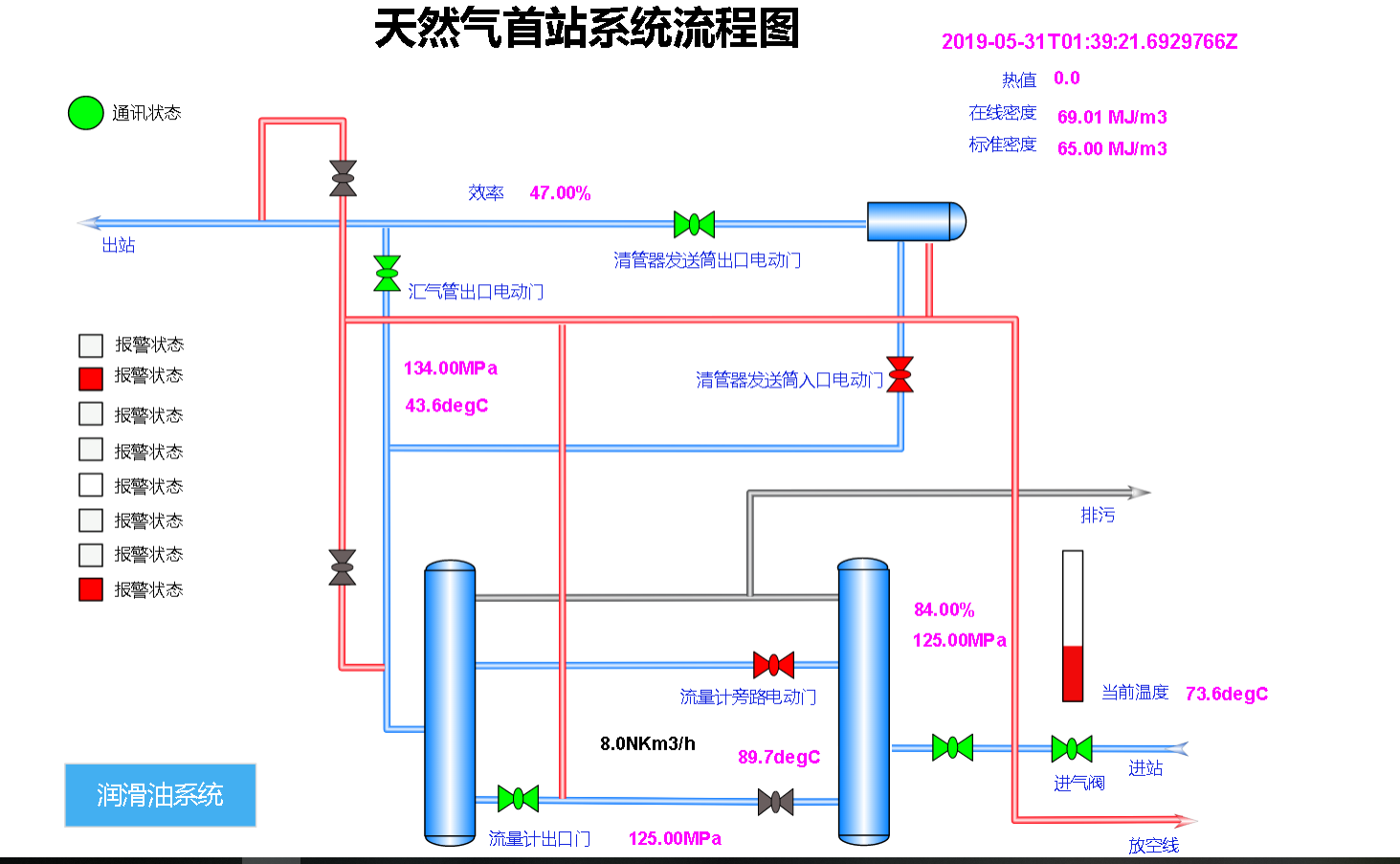
此次演示示例以天然气首站为例,绘制结果如图
第一步:绘制组态
图中矩形指示灯、单位伐、进度条、圆形指示灯及文本控件,均由设计页面左侧控件栏拖拽生成。进站、出站等流程为多线段绘制,通过设置线条宽度、线条颜色及边框3d达到图示效果。箭头绘制为多边形,通过设置渐变类型形成不同类型的箭头。
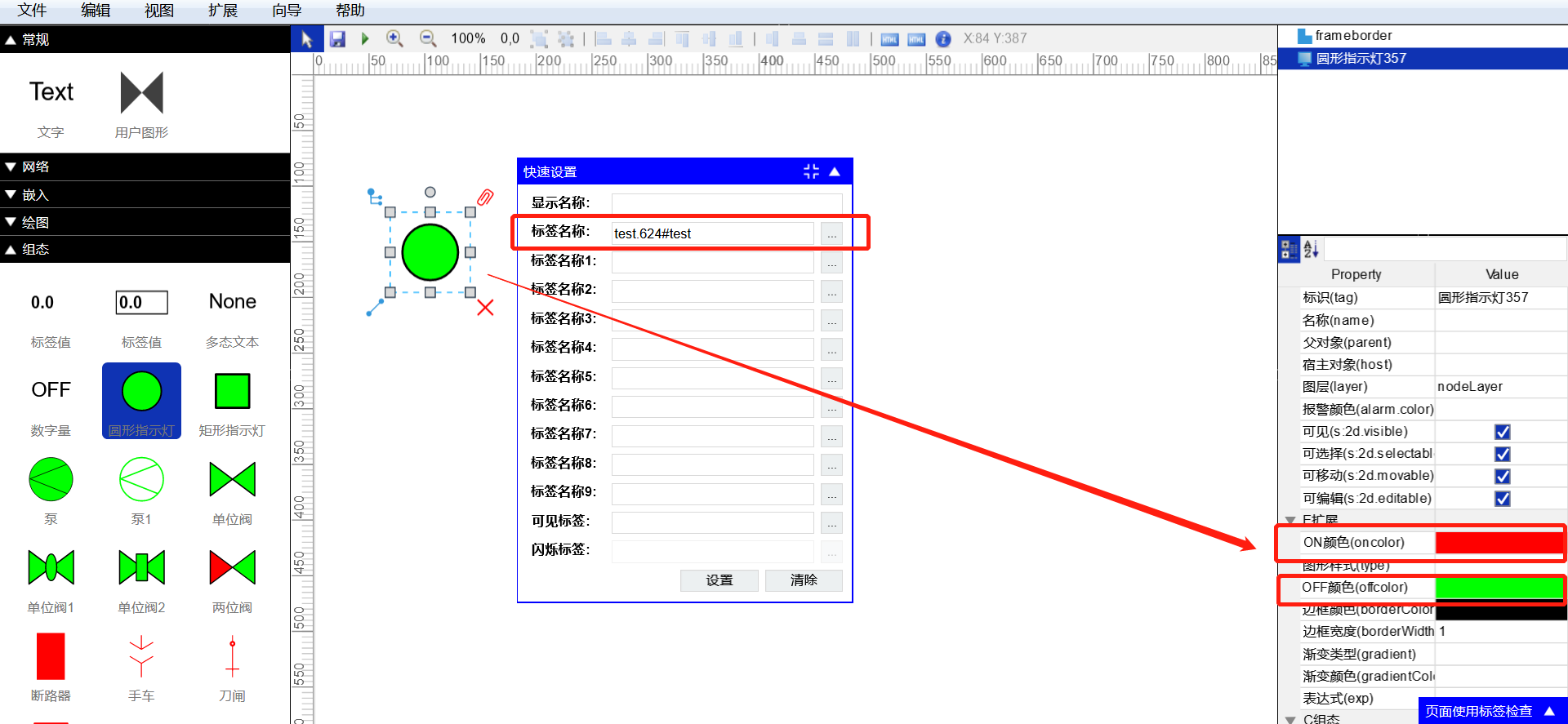
注:圆形指示灯设置标签值后可直接控制开关颜色的变化,进度条变化的设置方法与之相似,设置方法如下图所示:
第二步:数据配置
首先进行数据源的配置,点击新增数据源,选择数据库类型及数据库地址和账号密码,点击确认,数据源配置成功。
之后配置数据集,新增数据集,选择上步配置的数据源,输入查询语句,点击添加,完成数据集的配置。
再配置标签,例如时间,那么选择配置源和数据集之后,再选择时间字段,点击确认,标签添加成功,其他标签的添加同理。
第三步:数据绑定
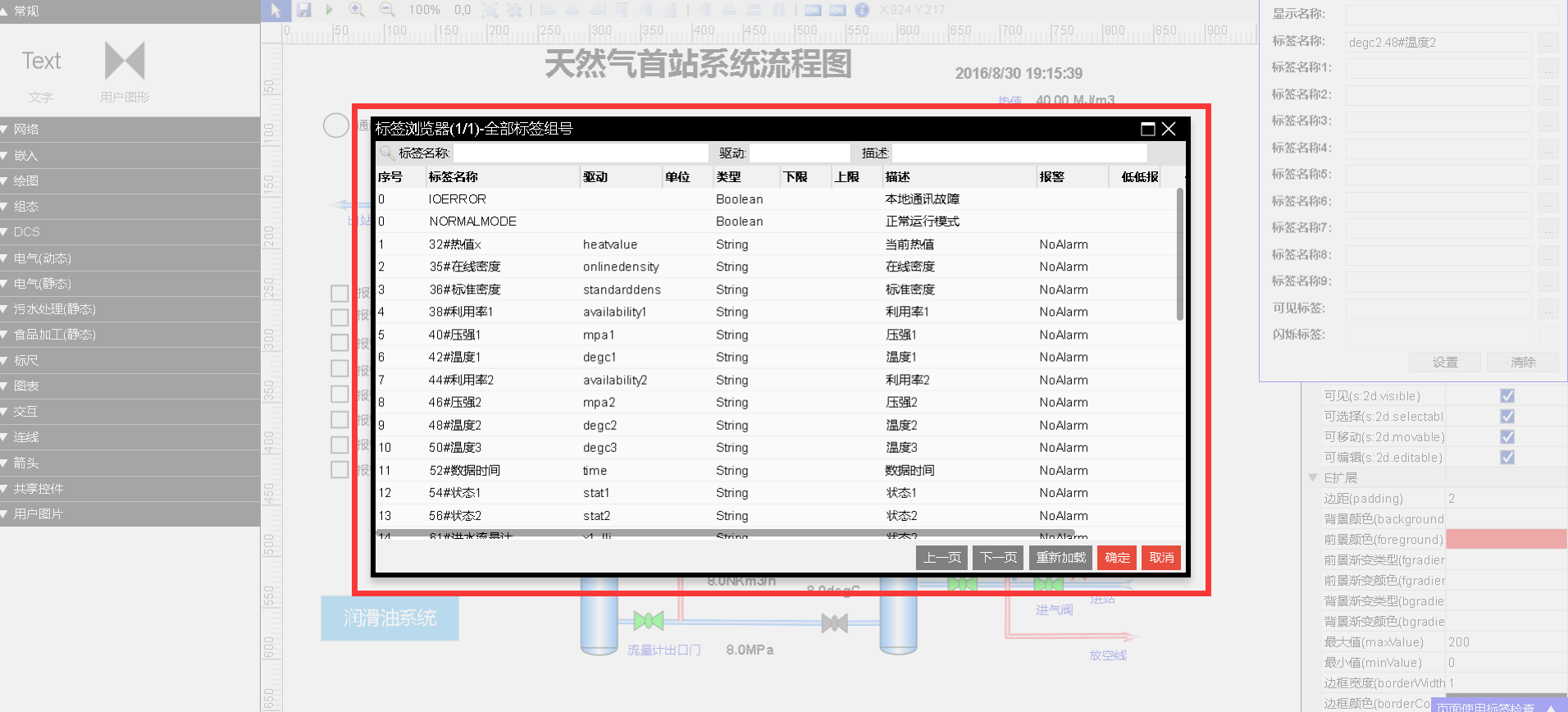
按照用户需求,在需要绑定用户数据的控件,选中控件,打开右上角的快捷设置,点击标签名称,将弹出如下图的标签窗口,双击时间标签即添加成功,将所有标签添加完成之后,ctrl+s或点击左上角的保存按钮,输入文件名称即可保存。
第四步:分享使用
在组态列表当中,以列表的形式保存所有组态,在操作部分有组态分享的功能,可在组态分享给外部使用,可设置分享口令,即访问密码,提供随机生成口令方法,也可设置为空。选择分享有效时间1天/7天/无限制。点击创建链接将生成访问链接,此链接也可在设备在线当中使用。

文档更新时间: 2019-09-30 15:48 作者:吴勇刚
