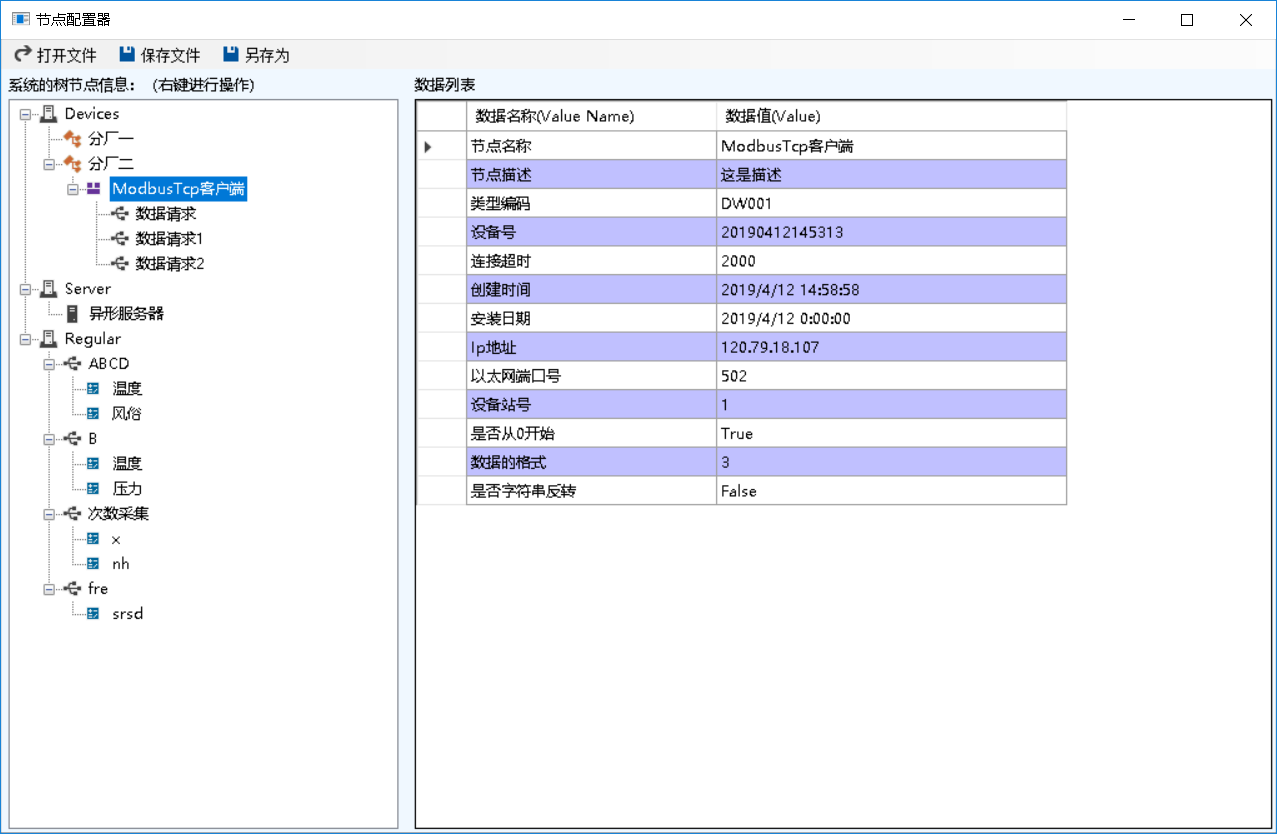
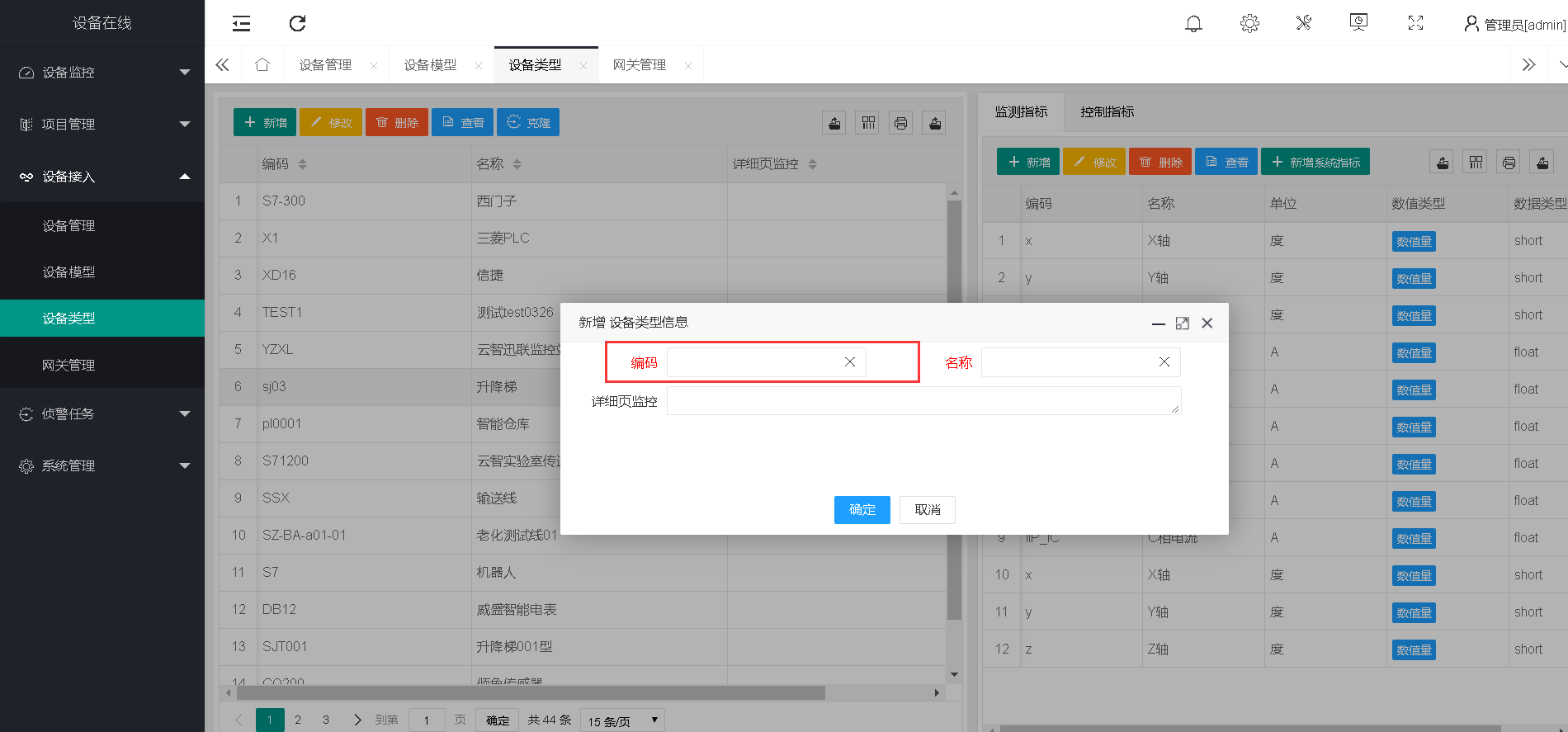
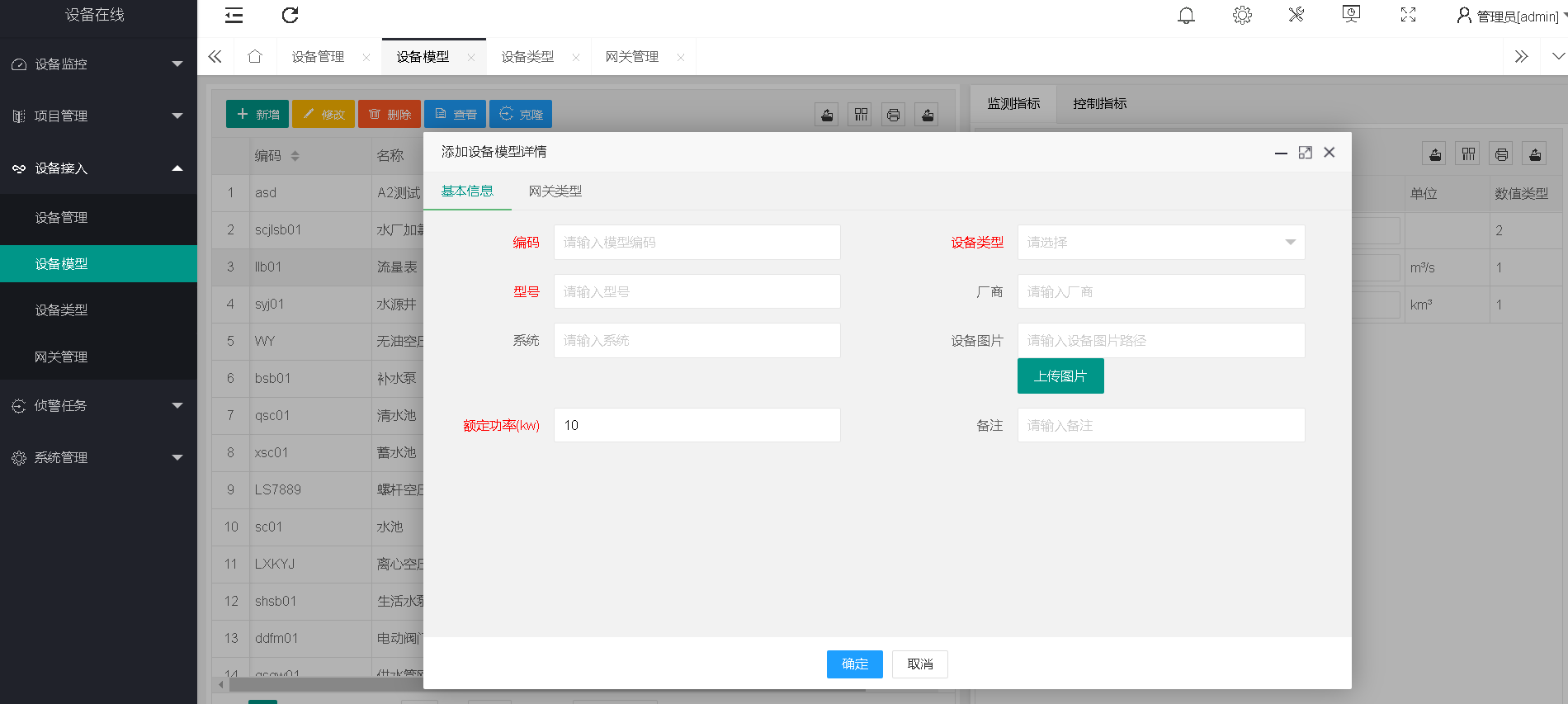
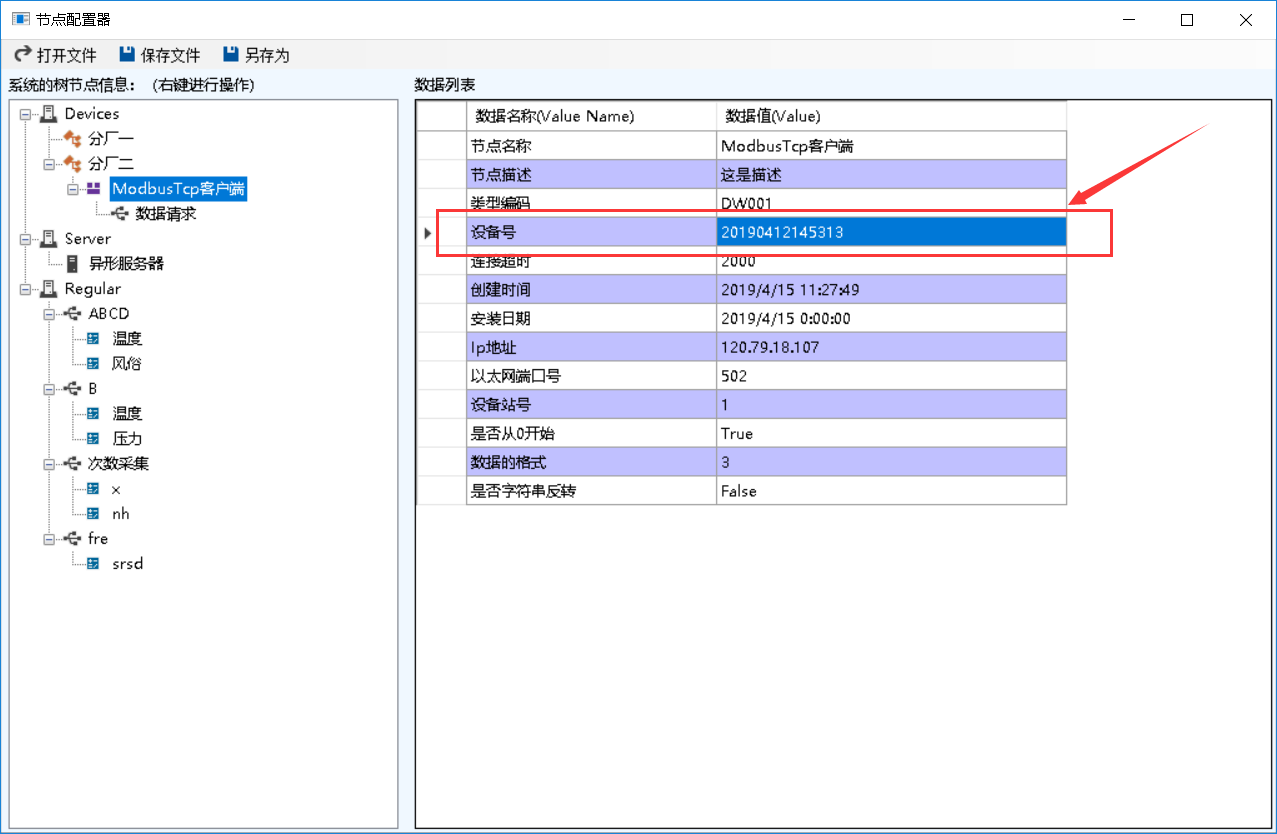
目录 搜索 云智 A2型网关第一章 产品介绍1.1 产品简介1.2 基本参数1.3 产品外观展示1.4 产品三视图展示第二章 产品功能及特性第三章 配置方法3.1 云智A2网关配置讲解3.2 采集任务配置说明3.3 守护程序说明3.4 安装步骤3.5 设备在线展示3.6 边缘计算第四章 注意事项第五章 联系方式第六章 免责声明云智B型网关第一章 产品介绍1.1 产品简介1.2 基本参数第二章 产品功能及特性2.1 产品功能2.2 产品特性第三章配置及使用方法3.1 云智B1网关配置讲解3.2使用操作实例本地配置线上配置第三方数据储存mqtt功能限制外网访问云智Link附1:modbus协议格式第四章 注意事项第五章 联系方式第六章 免责声明云智云网关第一章 产品介绍第二章 产品功能及特性第三章 配置方法第四章 联系方式第五章 免责声明 暂无相关搜索结果! 本文档使用 MinDoc 发布 3.5 设备在线展示 第一步:以Modbus TCP为例,选中即可查看到【类型编码】【设备号】 首先在【设备类型】之下添加类型,编码与该Modbus的【类型编码】一致 之后在该类型下新建【指标】,【指标】编码与节点名称一致 第二步:添加设备模型 新增【设备模型】,【编码】自定义网关选择A2型网关即可 第三步:添加设备【设备编码】与本地配置的一致【设备类型】和【设备模型】选择自己建立的【类型】和【模型】点击确认即可新增完成,之后可在监控大屏查看数据。 文档更新时间: 2019-09-03 11:13 作者:林家浩
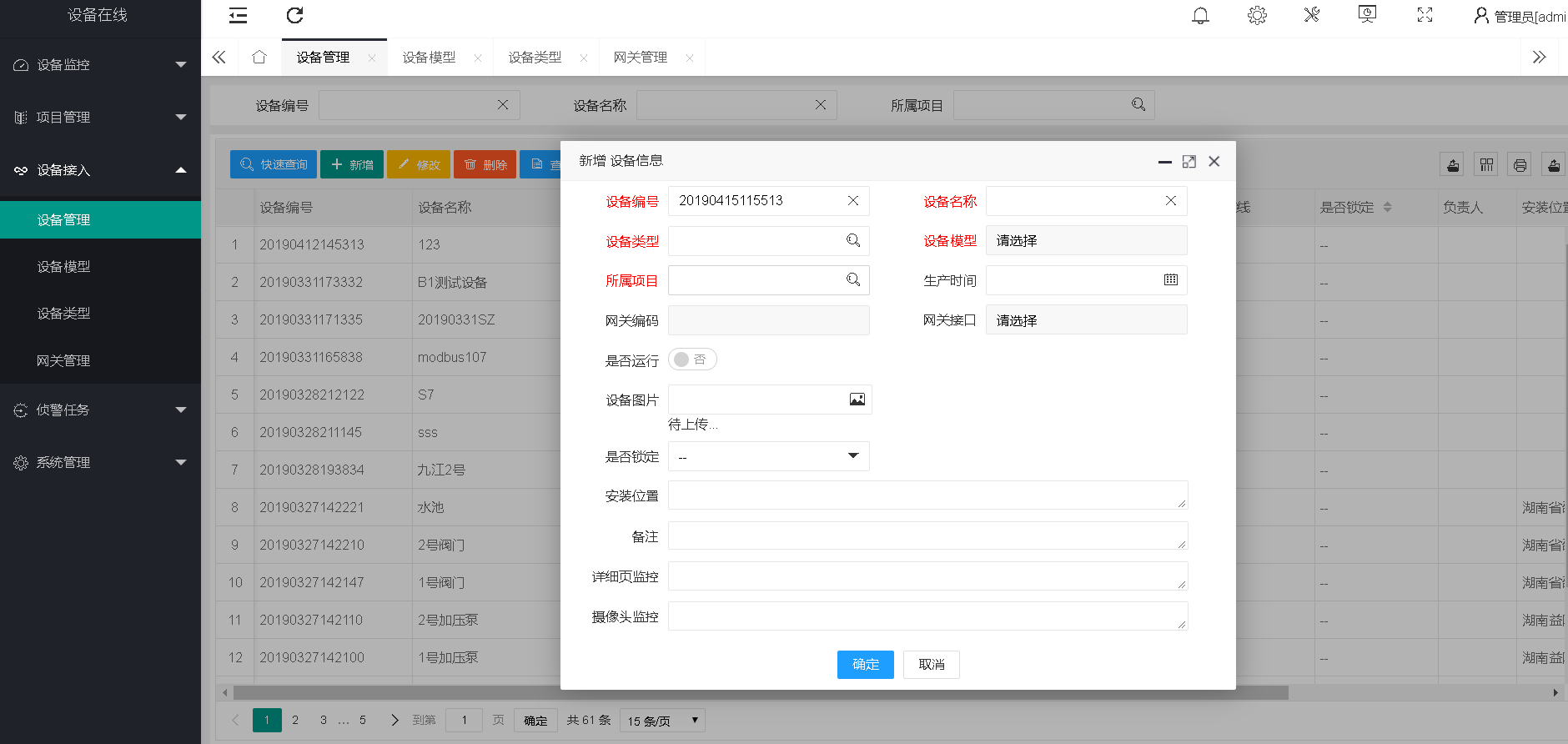
第一步:以Modbus TCP为例,选中即可查看到【类型编码】【设备号】 首先在【设备类型】之下添加类型,编码与该Modbus的【类型编码】一致 之后在该类型下新建【指标】,【指标】编码与节点名称一致 第二步:添加设备模型 新增【设备模型】,【编码】自定义网关选择A2型网关即可 第三步:添加设备【设备编码】与本地配置的一致【设备类型】和【设备模型】选择自己建立的【类型】和【模型】点击确认即可新增完成,之后可在监控大屏查看数据。 文档更新时间: 2019-09-03 11:13 作者:林家浩