3.2.4 云智Link使用说明
一、远程启动B1网关云智Link服务
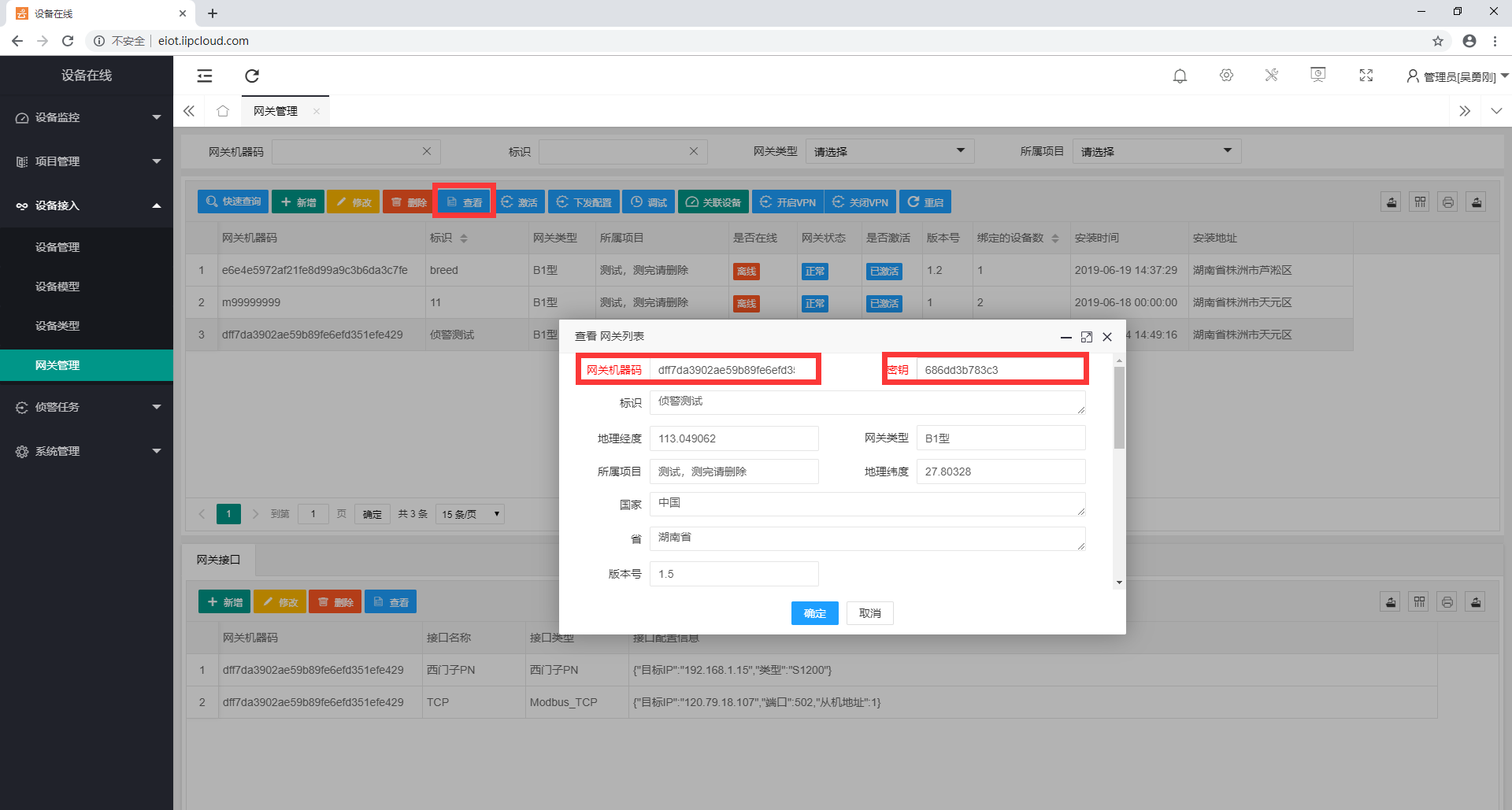
1.1、登录设备在线进入【网关管理】页面,选中需要开启云智Link的网关点击【开启VPN】。输入服务器IP及端口。(120.79.18.107:7654;114.116.34.213:3389二选其一)开启网关端VPN。

1.2、点击【查看】,记下该网关的‘网关机器码’和‘密钥’。
二、PC客户端操作
2.1、双击安装云智Link网卡驱动。
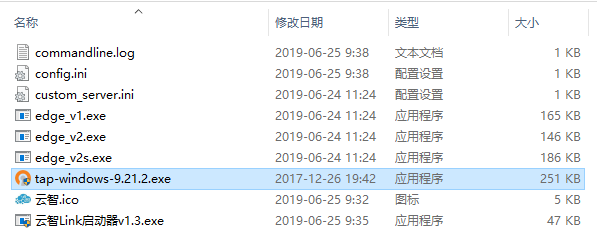
2.2、装完驱动,打开云智Link启动器;
【快速选择】:我公司提供的VPN服务器,根据网关所连接对应选择。
【本机IP】自定义填写(可保持默认)
【组名称】网关机器码
【组密码】网关密钥
【网关IP】填入网关LAN口静态IP地址网段,该网段默认192.168.1.0,此前的以外的条目均保持默认不要更改。
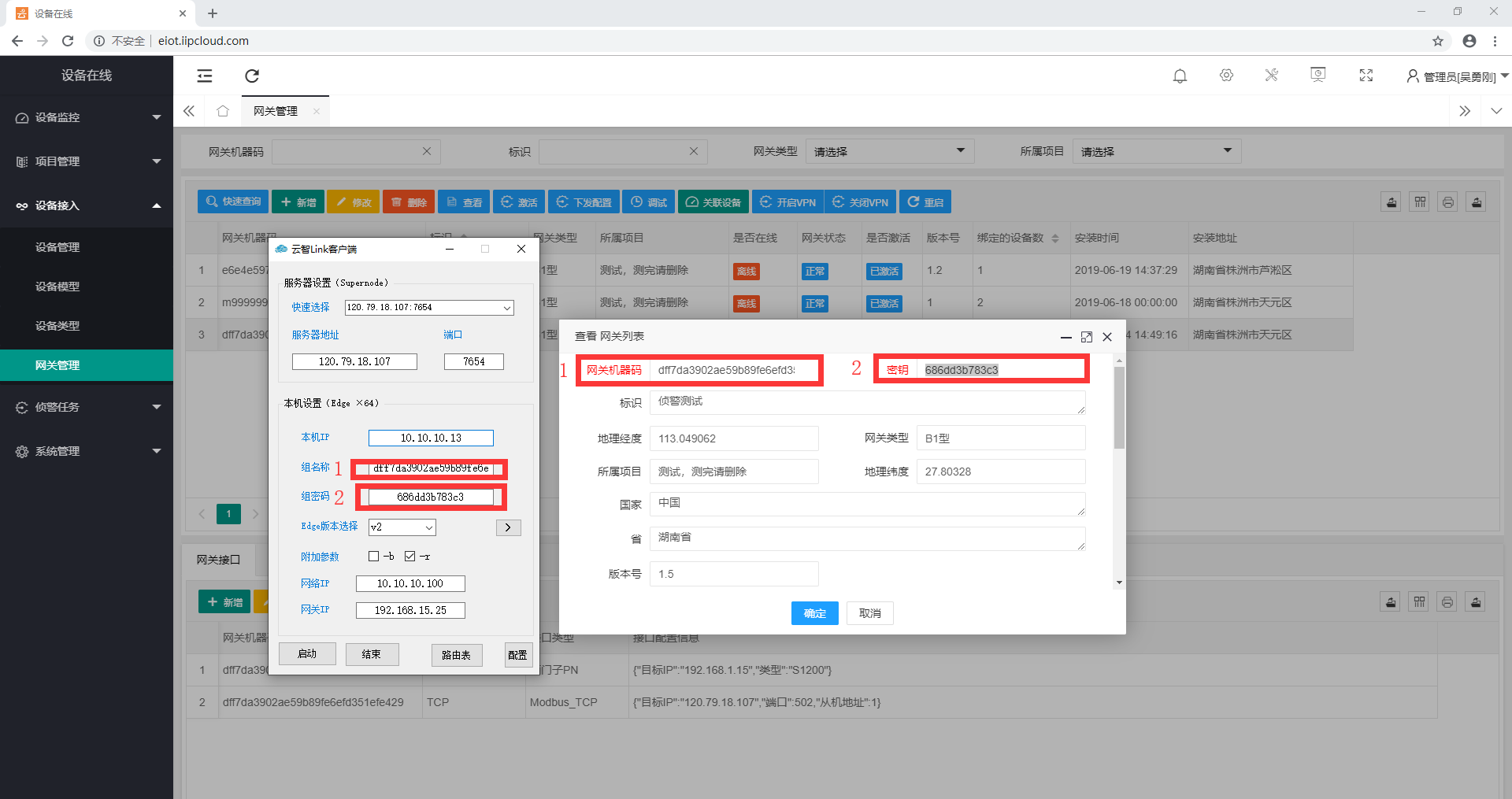
2.3、点击启动按钮如下图即为正常加入网关VPN群组。并可访问网关LAN下连接的设备。

三、实例应用——异地访问内网PLC
在做完第一部分操作流程之后,即可访问云智B1网关LAN口连接的最多50台网口PLC,与网线连接PLC编程的功能一致。
这里以Siemens S7-1200为例:
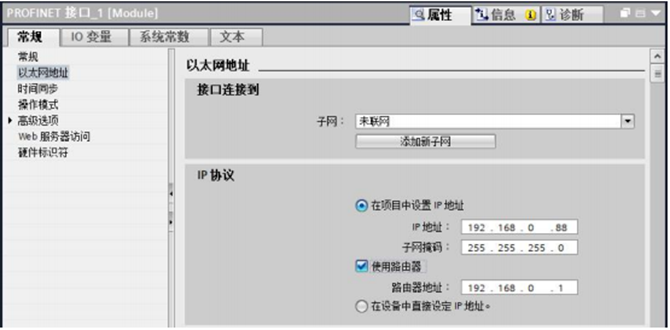
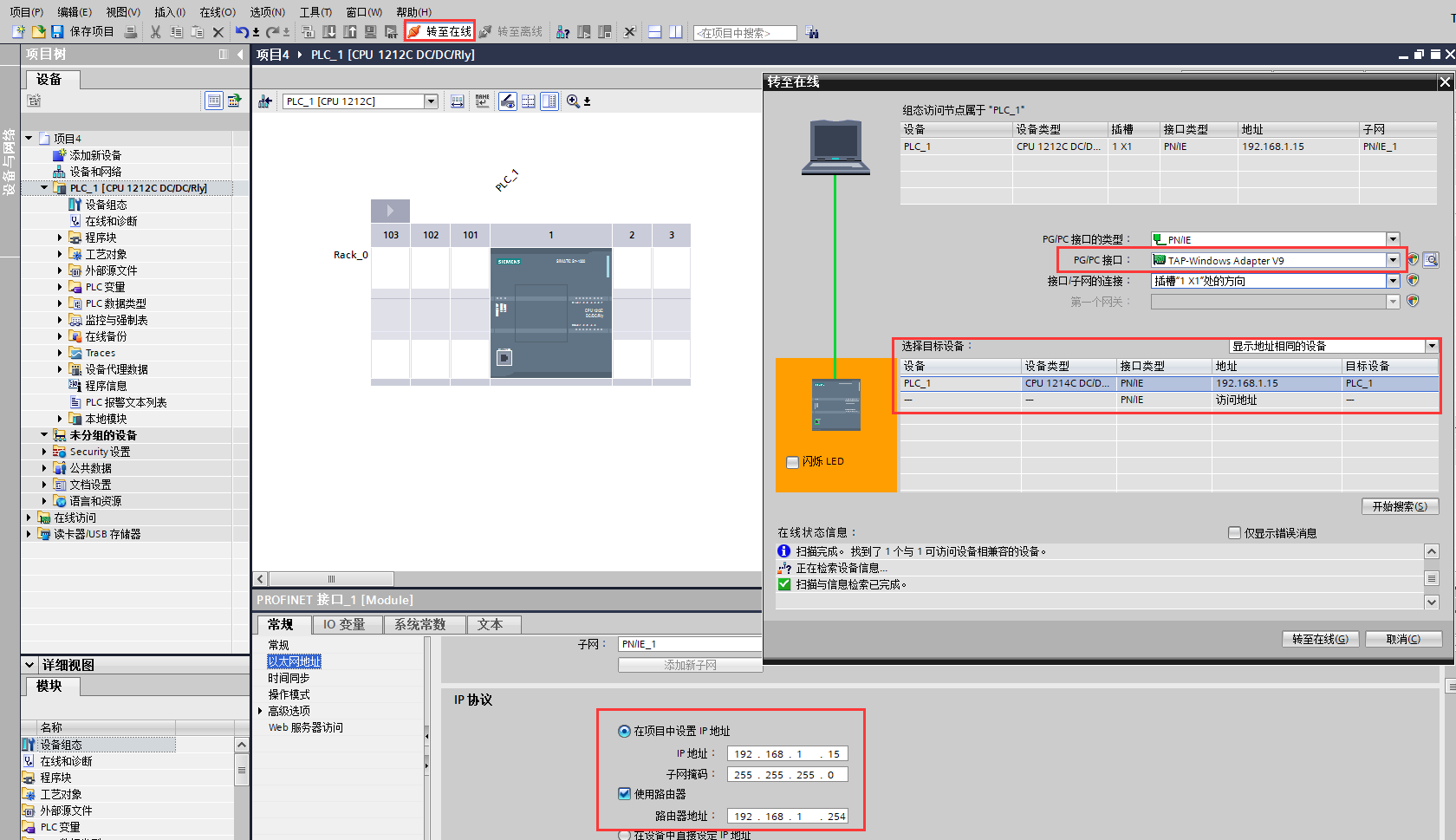
1、设置西门子 PLC 的【IP 地址】、【子网掩码】、【使用路由器】选中,并设置路由器地址,保持在同一网段。这些都是在远程连接之前,已经设置好,下载到 PLC 当中。缺少三参数中的任何一个,都不能正常连接。
2、异地PC进入到项目视图。进行设备组态,确保要创建的 PLC 和现场实际的 PLC 组态一致,【IP 地址】、【子网掩码】;【使用路由器】,也要一致。 之后点击【转至在线】。弹出如下图所示的界面,参数选择如图。PG/PC 接口,有时不能显示虚拟网卡,可选择电脑实际上网的网卡。选择目标设备时,选择显示地址相同的设备,否则搜索不到设备。之后开始搜索,将搜索到的PLC转至在线即可。
3、从远端设备中上传程序,进行调试修改。
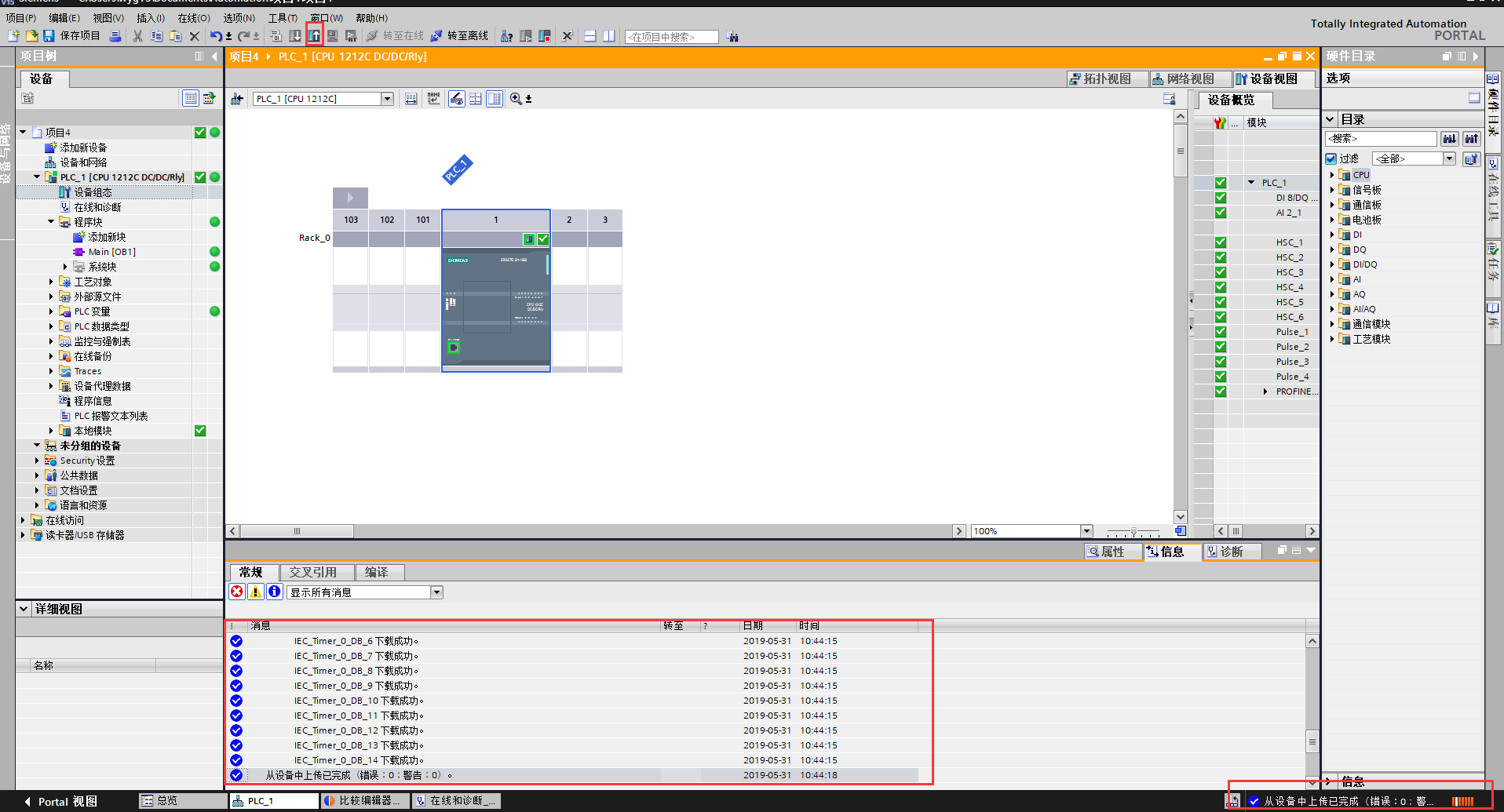
注意当博图软件提示“与下位设备组态不同”时,请确认设备组态与现场实际设备组态是否一致。
